A continuación te enseñamos cómo cambiar el icono de Instagram tanto en móviles iOS como Android, un guiño a los usuarios de tan popular red social a modo de celebración de su décimo aniversario. Y es que Instagram celebra este 2020 sus 10 años desde que empezó su actividad en la red de redes como aplicación para compartir fotografías y que con los años se ha actualizado con diferentes opciones, desde las famosas historias de Instagram a los mensajes directos con Instagram Direct, además de otras herramientas que cada vez ganan más adeptos como Instagram TV. Por ello, y si eres un asiduo a las Stories de Instagram y llevas usando la app desde sus inicios, quizás quieras recuperar alguno de los iconos de la aplicación del pasado; gracias a nuestro tutorial podrás personalizar tu aplicación y cambiar el icono de Instagram en iOS y Android.

Cómo cambiar el icono de Instagram en iOS y Android
Cambiar el icono de Instagram en iOS y Android es sencillo, aunque se trata de una opción oculta y que solo se puede descubrir a través de un tutorial. Por ello, te ofrecemos una guía completa paso a paso para que puedas personalizar el icono de la app de Instagram en tu móvil y lucir alguno de los diseños de antaño para darle un toque especial a la interfaz de tu móvil. Sigue los siguientes pasos para cambiar el icono de Instagram en iOS y Android:
- Antes de nada, asegúrate de contar con la última versión de la aplicación oficial de Instagram para tu móvil; accede a App Store o Google Play para actualizar la aplicación si fuera necesario.
- Con la app actualizada a su última versión, accede a Instagram y pulsa sobre tu foto de perfil, situada en la barra de navegación de la parte inferior de la pantalla.
- Ya en tu perfil pulsa sobre el icono de las tres líneas horizontales situado en la esquina superior derecha para abrir el menú de opciones.
- Ahora pulsa sobre Configuración, el icono con forma de engranaje.
- Desliza la pantalla hacia abajo para mostrar una línea de emojis que aparecerán sobre las opciones del menú y espera a que el móvil vibre.
- Irás a parar al menú Icono de la aplicación; tras una animación de confeti ya podrás elegir uno de los iconos con los que ha aparecido Instagram como app para móviles desde sus inicios.
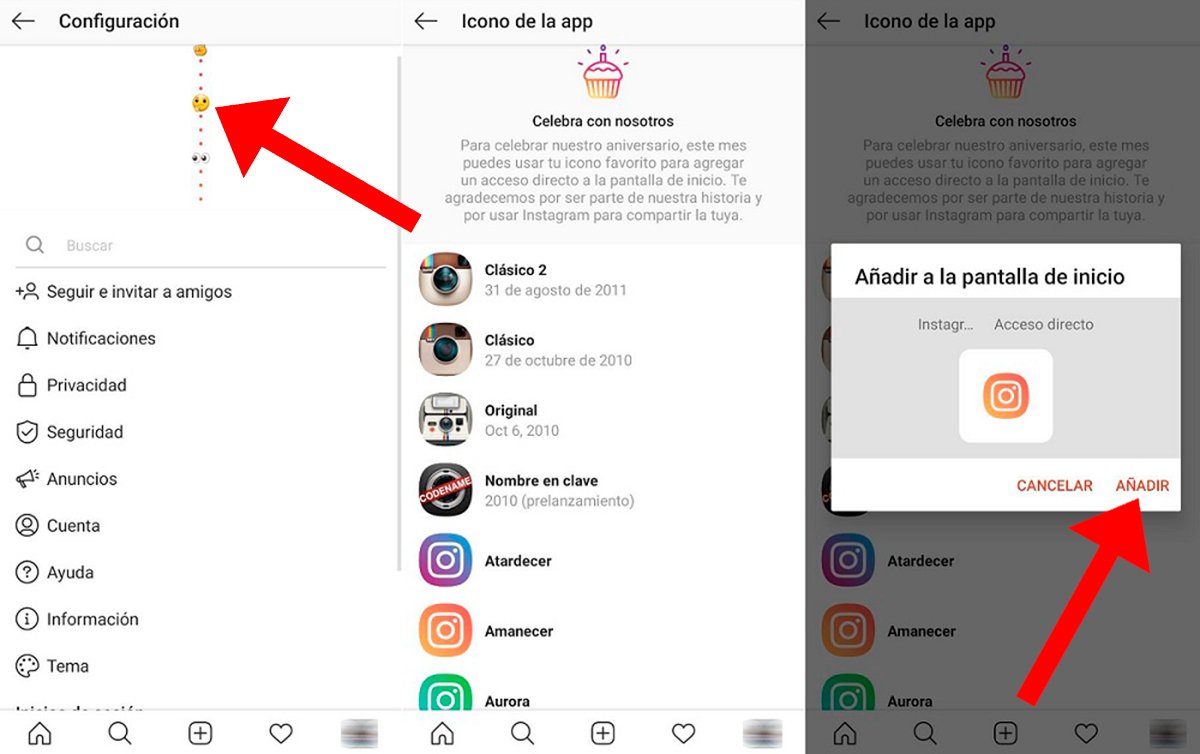
Cuando elijas uno de los iconos de este menú de celebración, a partir de este momento la app de Instagram de tu móvil aparecerá representada por dicho icono hasta que decidas cambiarlo por el actual u otro del listado de antiguos iconos de la app.